- Para buscar plantillas para las aplicaciones de Office en cualquier momento, seleccione Archivo > Nuevo. Este es un ejemplo de la apariencia que tiene en Word:
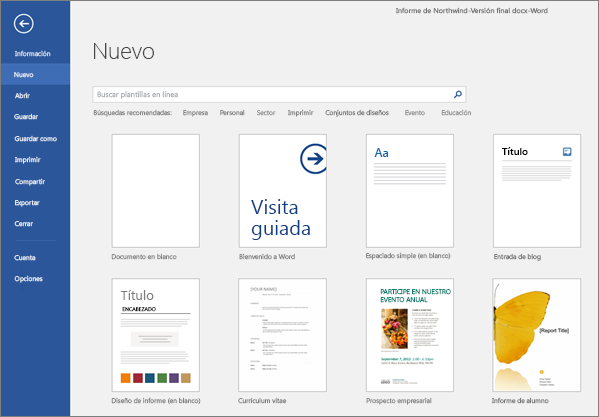
- Escriba una búsqueda para el tipo de plantilla que está buscando en el cuadro de búsqueda en el que aparezca Buscar plantillas en línea. Para desplazarse por los tipos de plantillas más populares, seleccione cualquiera de las palabras clave situadas debajo del cuadro de búsqueda.

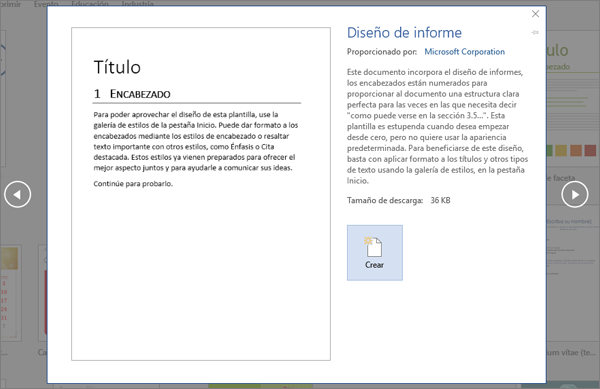
- Seleccione una miniatura de la plantilla para obtener una vista previa más grande de su apariencia. Puede usar las flechas situadas a cada lado de la vista previa para desplazarse por las plantillas relacionadas. Cuando encuentre una plantilla que le guste, seleccione Crear.
viernes, 29 de abril de 2016
Como Iniciar Una Nueva Plantilla en Word

jueves, 28 de abril de 2016
NOVEDADES WORD 2016
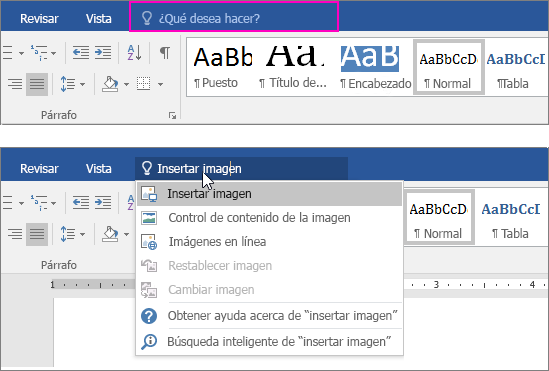
Hacer las cosas de forma rápida con Información
Verá un cuadro de texto en la cinta de Word 2016 que dice Información sobre lo que desea hacer. Este es un campo de texto donde se pueden escribir palabras y frases sobre lo que desee hacer a continuación y obtener acceso rápidamente a las características que desea utilizar o a las acciones que desea realizar. También puede utilizar Información para buscar ayuda sobre lo que está buscando o para utilizar la Búsqueda inteligente para investigar o definir el término que ha introducido.
Trabajar juntos en tiempo real
Si almacena el documento en línea en OneDrive o SharePoint y después lo comparte con compañeros que usan Word 2016 o Word Online, puede ver sus cambios en el documento al mismo tiempo que se producen. Después de guardar el documento en línea, haga clic en Compartir para generar un vínculo o una invitación por correo electrónico. Cuando sus compañeros abran el documento y acepten compartir de forma automática los cambios, verá su trabajo en tiempo real.
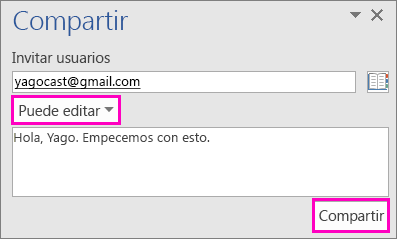
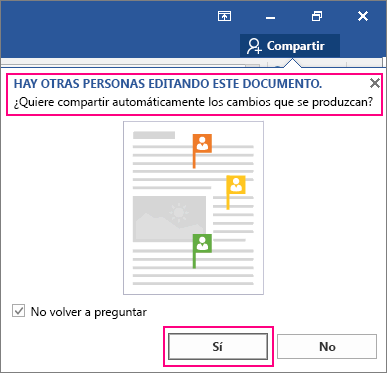
Para más información sobre cómo colaborar en Word 2016, vea Colaborar en documentos de Word con coautoría en tiempo real.
Recomendaciones sobre lo que está trabajando
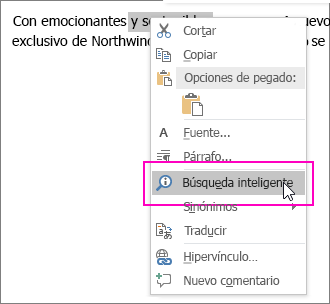
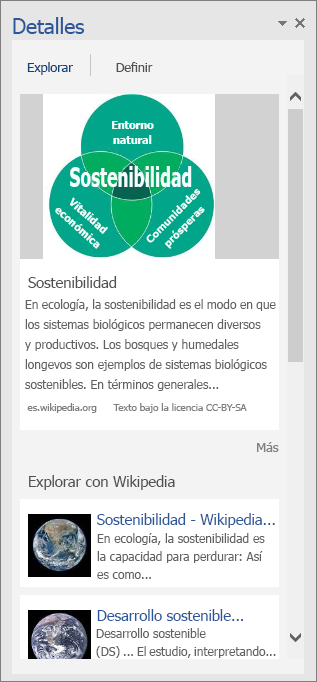
La Búsqueda inteligente, con tecnología de Bing, trae la investigación directamente a su documento de Word 2016. Al seleccionar una palabra o frase, haga clic con el botón derecho en ella y elija Búsqueda inteligente, el panel Recomendaciones se abre con definiciones, artículos de la Wiki y búsquedas relacionadas destacadas de la web.
Ecuaciones de lápiz
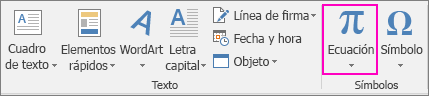
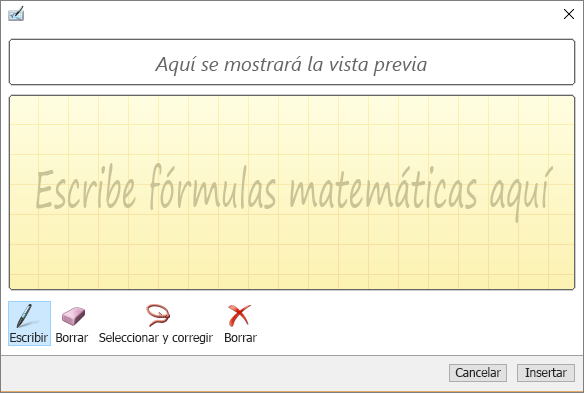
Incluidas las ecuaciones matemáticas, son mucho más fáciles. Ahora puede ir a Insertar > Ecuación > Ecuación de lápiz siempre que desee incluir una ecuación matemática compleja en el documento. Si tiene un dispositivo táctil, puede usar el dedo o un lápiz táctil para escribir ecuaciones matemáticas a mano y Word 2016 las convertirá en texto. (Si no tiene un dispositivo táctil, también puede usar el mouse para escribir). También puede borrar, seleccionar y corregir lo que ha escrito sobre la marcha.
Suscribirse a:
Entradas (Atom)